Виджет
Откройте «Виджет» в боковом меню. Здесь вы выбираете, какие разделы увидит посетитель и как он откроет окно. Для проверки на своём сайте сначала подключите виджет.
Доступ и права
Для открытия настроек нужен «Просмотр» в строке «Виджет». Для первого сохранения нужны «Создание» и «Изменение», для последующих — «Изменение». Эти же права действуют для раздела «Оформление». Владелец аккаунта имеет все права.
Выберите содержимое и показ
На вкладке «Содержимое» включите «Обновления», «Чек-листы» или оба раздела. Поле «Первым открывать» определяет, какой раздел увидит посетитель, когда ему доступны оба. Пустые разделы по умолчанию скрыты; если доступен один раздел, вкладки не показываются.
На вкладке «Показ» включите «Виджет включён». Переключатель «Скрывать пустой виджет» убирает кнопку, если посетителю недоступны обновления и чек-листы. «Число непрочитанных» добавляет на кнопку счётчик новых обновлений. Прочитанные записи остаются в истории; черновики и материалы для другой аудитории не делают кнопку доступной.
Выберите способ открытия
На вкладке «Вид виджета» выберите «Плавающая кнопка», «Панель у края» или «Своя кнопка».
Для «Плавающей кнопки» задайте «Текст кнопки», «Иконка», «Форма», угол в поле «На странице» и «Отступ от края».
Для «Панели у края» задайте «Текст на панели», значок, сторону, выравнивание, ориентацию и смещение. Снизу панель всегда горизонтальная.
Для «Своей кнопки» скопируйте «Код для вставки» в интерфейс сайта либо добавьте атрибут
data-flowtomate-openк существующей кнопке:html<button type="button" data-flowtomate-open>Что нового</button>Виджет работает и с кнопками, добавленными после загрузки страницы. Он проверяет включение и доступность содержимого. Сайт оформляет кнопку сам; плавающая кнопка Flowtomate в этом режиме не появляется.
В блоке «Окно» задайте «Заголовок» и «Ширина» от 280 до 640 px. В режиме «Своя кнопка» окно откроется рядом с вашим элементом и сменит сторону, если ему не хватит места.
Проверьте и сохраните
В «Предпросмотре» переключите «Компьютер» и «Телефон», затем выберите «Нет контента», «Обновления», «Чек-лист» или «Оба раздела». Переключатель «Кнопка» и «Окно» позволяет проверить оба состояния. Это демо-контент; показ на сайте зависит от опубликованных материалов и правил аудитории.
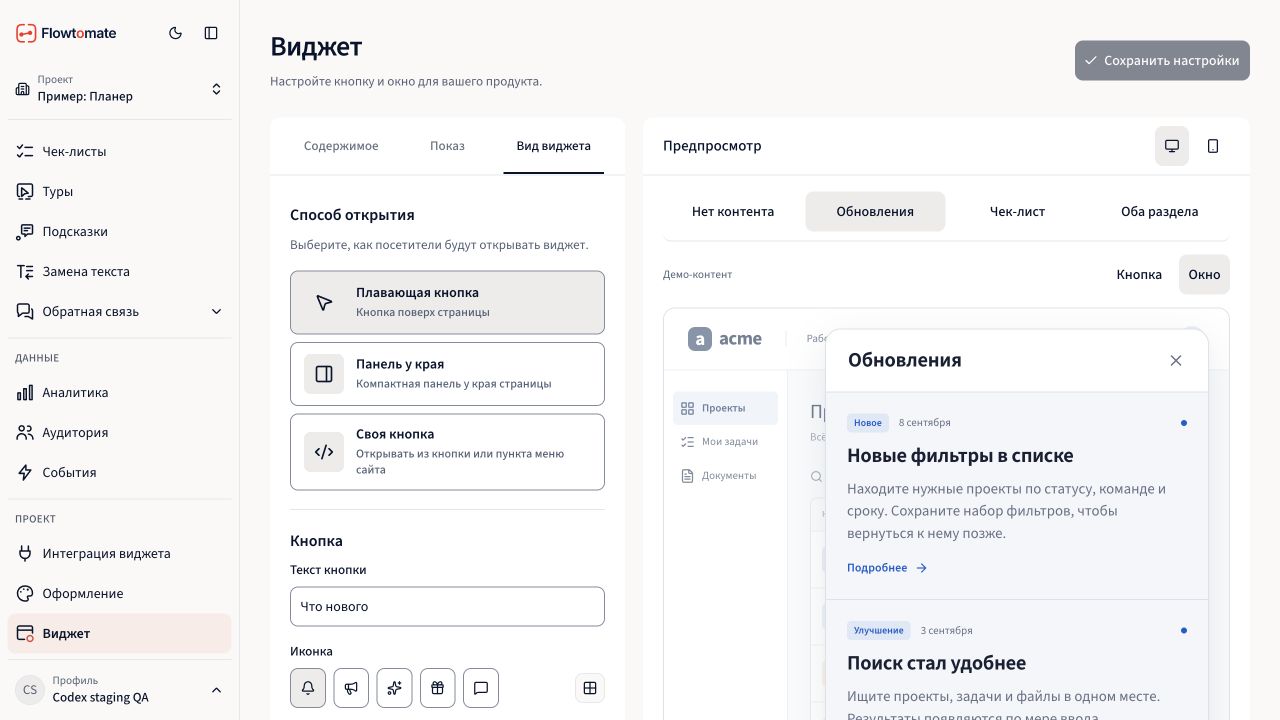
Вкладка «Вид виджета»: кнопка, окно и учебный пример. Предпросмотр не подтверждает показ на сайте.
После изменений появится статус «Есть изменения». Нажмите «Сохранить настройки», чтобы применить их. «Отменить изменения» возвращает значения к последнему сохранённому состоянию.
Цвета и шрифты задайте в разделе «Оформление». Для «Своей кнопки» сайт задаёт вид кнопки, а Flowtomate оформляет окно.
Связанные материалы
- «Интеграция» — подключите виджет к сайту.
- «Оформление» — измените общий цвет и шрифт.
- «Обновления» — подготовьте ленту для посетителей.
- Диагностика — если виджет не подтверждается или не показывает материал.