Попапы
Откройте «Попапы» в боковом меню и нажмите «Создать попап». Flowtomate создаст черновик и откроет редактор. Его шаги: «Содержимое», «Показ», «Аудитория» и «Проверка».
Доступ и права
Для списка нужен «Просмотр» в строке «Попапы». Для черновика — «Создание»; для сохранения, публикации и смены статуса — «Изменение». Владелец аккаунта имеет все права.
Контент
В поле «Внутреннее название» задайте понятное имя для команды. Оно видно в списке и карточке поп-апа, но не посетителям.
Выберите «Пустой поп-ап», чтобы собрать макет с нуля, или один из 13 шаблонов: «Анонс функции», «Новый модуль», «Видео-демо», «Онбординг», «Опрос», «Технические работы», «Апгрейд тарифа», «Вебинар», «Оценка продукта», «Скидка», «Релиз-ноты», «Безопасность» и «Приветствие». Шаблон применится сразу; затем его можно менять как обычный макет.

Каталог шаблонов в учебном проекте. Выбранный шаблон можно править в конструкторе.
Для пустого поп-апа сначала добавьте ряд с одним, двумя или тремя плейсхолдерами. Перетащите в пустой плейсхолдер нужный элемент: «Заголовок», «Текст», «Изображение», «Видео», «Кнопки», «Опросник» или «Пошаговый опросник». Для изображения укажите URL и «Alt-текст», для видео — URL видео и при необходимости «Постер».
Выберите ряд, чтобы задать «Пропорции колонок». Для двух колонок доступны «Широкая колонка справа», «Равные колонки» и «Широкая колонка слева»; для трёх — «Широкая колонка справа», «Широкая колонка по центру», «Умеренно широкая колонка по центру», «Равные колонки» и «Широкая колонка слева».
Выберите элемент на холсте или в «Дерево элементов», чтобы открыть его настройки. Ряды и элементы можно перетаскивать, перемещать стрелками, дублировать и удалять. Кнопки могут открыть ссылку или другой поп-ап, отправить форму, перейти на следующую, предыдущую или выбранную страницу либо перейти к блоку на текущей странице. «Опросник» собирает ответы в форме, а «Пошаговый опросник» показывает один вопрос на странице.
Нажмите «Добавить страницу», чтобы сделать сценарий из нескольких страниц. В меню «Действия страницы» можно дублировать, переименовать, переместить, назначить стартовой или удалить страницу. Свяжите страницы действиями кнопок «Следующая страница», «Предыдущая страница» или «Конкретная страница».
В верхней части конструктора доступны «Отменить» и «Повторить». Переключайте «Редактирование» и «Просмотр», а также «Компьютер» и «Телефон», чтобы настроить и проверить оба вида. Настройки выбранного элемента и самого поп-апа применяются для выбранного устройства.
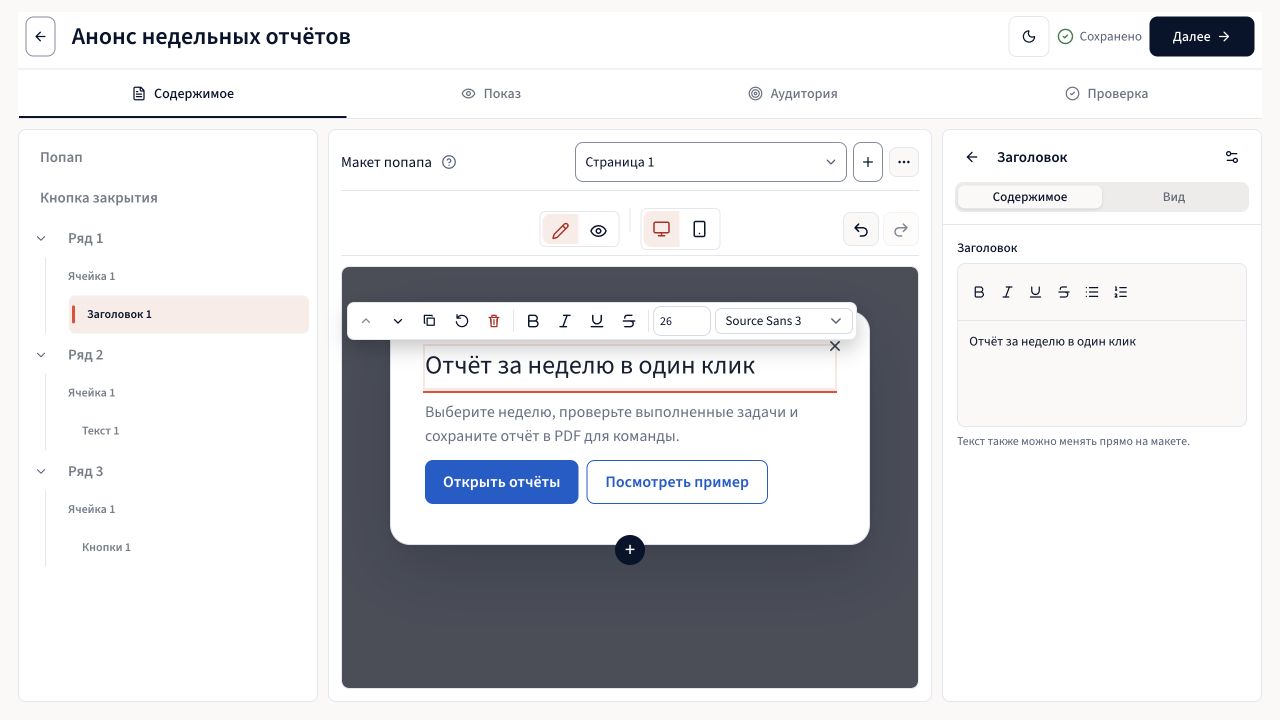
Сохранённый черновик учебного попапа. Внешние действия и показ на сайте этим кадром не проверены.
Показ
На шаге «Показ» включите одно или несколько условий в разделе «1. Когда открыть попап». Достаточно любого включённого условия:
- «Время на странице» — время на текущей странице;
- «Время на сайте» — сумма времени на страницах сайта;
- «Просмотренные страницы» — число страниц за текущий визит;
- «Прокрутка страницы» — процент прокрутки страницы;
- «Попытка уйти с сайта» — для мыши или трекпада;
- «Клик по элементу» — клик по элементу, который находит CSS-селектор;
- «Из кода сайта» — ручное открытие через виджет.
Для ручного открытия включите «Из кода сайта» и передайте разработчику «ID попапа» или скопируйте «Команда». Вызов и его условия описаны в справке по запуску.
В разделе «Период и лимиты» выберите «Сразу после активации» или «По расписанию». Для расписания задайте «Начало», при необходимости «Завершение» и «Часовой пояс». «Лимит в день» и «Общий лимит» ограничивают число показов одному посетителю: первый — за местный день, второй — за всё время.
В разделе «После взаимодействия» отдельно выберите правило для «После закрытия» и «После целевого действия»: «Показать снова через» нужное число дней или «Больше не показывать».
Аудитория
Без правил попап доступен всем посетителям с виджетом. Нажмите «Добавить правило», чтобы ограничить аудиторию по URL, устройству, географии («Страна», «Регион» или «Город»), атрибуту посетителя или событию. Правило по cookie или параметру адреса требует настроенной передачи этого значения; если данных нет, правило не выполнится. Атрибут передавайте виджету при идентификации посетителя. Для URL можно использовать * как замену любой части значения.
Все правила соединяются через И: посетитель должен выполнить каждое. Откройте правило и выберите источник, поле или ключ, «Оператор» и значение. Доступные операторы зависят от источника: «равно», «содержит», «начинается с», «существует» и «один из». У правила события выберите «ID события», укажите «Количество» — ровно или не менее — и «Окно, дней». Так можно, например, показать поп-ап посетителю, который выполнил событие не менее двух раз за 30 дней.
Проверка, публикация и статистика
На шаге «Проверка» проверьте «Содержимое», «Показ», «Аудитория» и «Готовность». Здесь видны число страниц и блоков, условия показа, период, лимиты, повторный показ и правила аудитории. Нажмите «Предпросмотр», чтобы увидеть результат перед запуском.
Ошибки в «Готовность» блокируют запуск, а предупреждения — нет. Нажмите «Исправить: …», чтобы Flowtomate открыл нужный этап и поле. Когда ошибок нет, нажмите «Включить». Если начало по расписанию находится в будущем, кнопка называется «Запланировать»; для активного попапа — «Сохранить изменения». В карточке попапа также можно изменить или выключить показ.
Изменения сохраняются автоматически; статус в шапке покажет «Сохранение…», «Сохранено» или «Не удалось сохранить». При ошибке нажмите «Повторить». Если две попытки сохранения подряд не удались и вы уходите из редактора, выберите «Остаться», чтобы повторить сохранение, или «Выйти без сохранения», чтобы отбросить последние изменения.
После публикации откройте карточку поп-апа. В «Статистика поп-апа» доступны «Показы», «Уникальные клики», «Клики» и CTR. Если данные не загрузились, поп-ап продолжит работать; нажмите «Повторить», чтобы запросить статистику снова.
Общий стиль попапа задаётся в «Оформлении». Собственные настройки материала сохраняют приоритет.
Связанные материалы
- «Обновления» — создайте материал для ленты и внешней страницы.
- «Интеграция» — подключите сайт для показа посетителям.
- «Оформление» — настройте общий стиль попапов.
- Диагностика — если поп-ап не показывается, не сохраняется или не публикуется.