Обновления
Откройте «Обновления» в боковом меню. Нажмите «Создать обновление», чтобы открыть редактор. В списке можно открыть запись по внутреннему названию, а затем нажать «Редактировать».
Доступ и права
Для списка нужен «Просмотр» в строке «Обновления». Для нового черновика или тега — «Создание»; для правки, публикации и смены статуса — «Изменение». Владелец аккаунта имеет все права.
Статусы обновления:
- «Черновик»;
- «Включено»;
- «Отключено».
Создайте содержание
В шапке редактора задайте «Внутреннее название». Его видит команда в списке и карточке. На шаге «Содержание» укажите «Публичный заголовок»: его увидят посетители.
Добавьте блоки кнопками «Добавить текст», «Добавить изображение» и «Добавить группу кнопок». Для изображения заполните «URL изображения» и «Alt-текст». Блоки можно менять местами кнопками со стрелками.
В группе кнопок задайте подпись, действие и стиль. «Открыть ссылку» ведёт на указанный URL, а «Показать поп-ап» открывает выбранный попап. Для внешней страницы используйте кнопку со ссылкой: она не открывает попап сайта.
В поле «Теги» выберите существующий тег или введите новый и нажмите Enter. Переключатель «Показать на странице обновлений» пока скрыт: публичная страница не включена в кабинете.
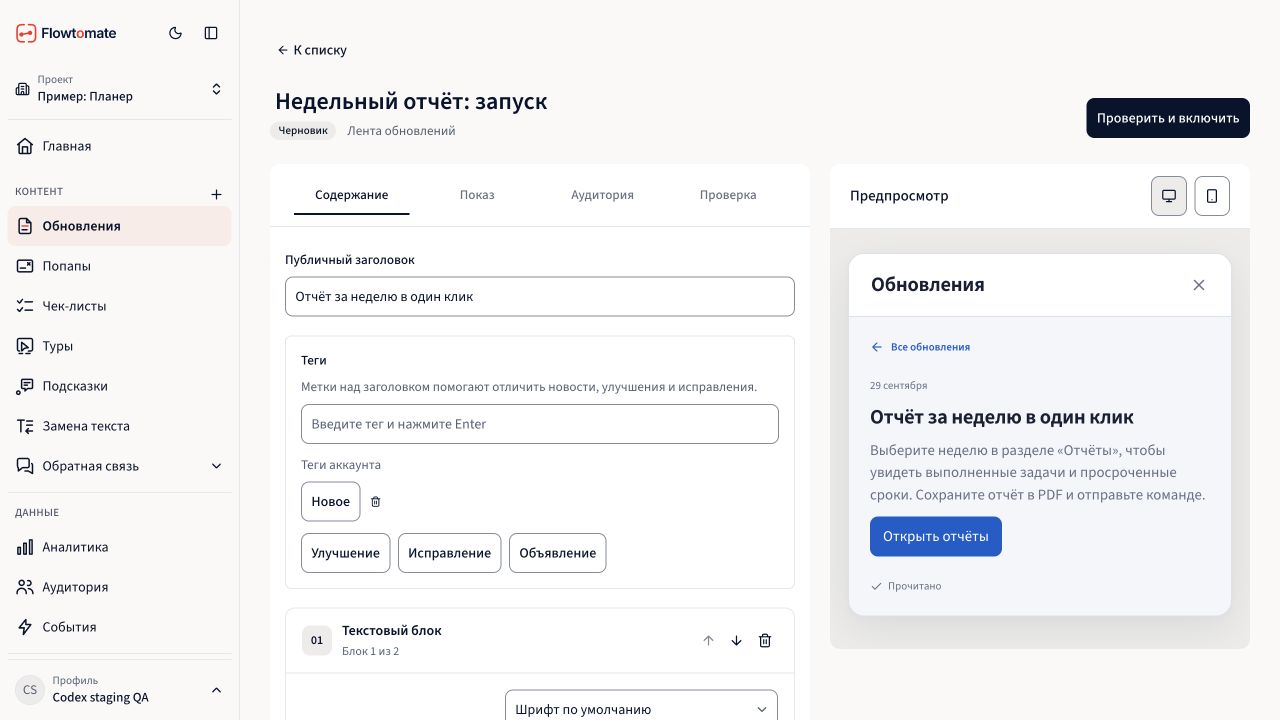
Сохранённый черновик учебного обновления, повторно открытый после перезагрузки. Он ещё не включён.
Настройте показ
На шаге «Аудитория» без правил обновление доступно всем посетителям с виджетом. Нажмите «Добавить правило», чтобы выбрать условия для URL, устройства, географии, атрибутов или событий. Если правило использует данные, которых виджет не получил, материал посетителю не подойдёт.
В разделе «Период показа» выберите «Сразу после активации» или «По расписанию». Для расписания заполните «Начало», при необходимости «Завершение» и выберите «Часовой пояс». Значения времени вводятся в выбранном часовом поясе.
На шаге «Проверка» Flowtomate показывает содержание, период показа, аудиторию и предпросмотр. Проверьте, что нужный посетитель и страница подходят под заданные условия.

Проверка того же черновика. Предпросмотр не означает, что обновление видно посетителям.
Сохраните и включите
Новое, черновое и деактивированное обновление сохраняются на сервере после короткой паузы, если заполнены обязательные поля. В шапке появится «Сохраняем…», затем «Сохранено». Вернитесь к списку и откройте запись снова, чтобы проверить сохранение. Если сохранить не удалось, нажмите «Повторить сохранение». При неверном или неполном расписании появится «Не сохранено»: исправьте дату, и сохранение продолжится.
Нажмите «Включить» на шаге «Проверка», чтобы показать обновление посетителям. На предыдущих шагах та же кнопка называется «Проверить и включить». Если проверка найдёт ошибку, появится блок «Исправьте ошибки». Нажмите «Исправить: …»: Flowtomate откроет нужный шаг и переведёт фокус к неверному полю.
Для включённого обновления внесите правки и нажмите «Сохранить изменения». Они не сохраняются автоматически. При уходе с несохранёнными правками Flowtomate попросит подтвердить переход. В карточке и меню «Действия» включённый материал можно отключить, а черновик или отключённый материал — включить. Статус «Включено» сам по себе не гарантирует показ: виджет ещё проверяет расписание и правила аудитории.
Настройте точку входа в разделе «Виджет», а общие цвета и шрифты — в «Оформлении».
Связанные материалы
- «Попапы» — создайте материал, который открывает кнопка обновления.
- «Публичная страница обновлений» — узнайте о текущей доступности внешней ленты.
- «Виджет» — настройте ленту на сайте.
- Диагностика — если обновление не показывается или не публикуется.